
Por lo general, tardará media hora en completar las primeras entradas de su Perfil de Negocio en Google. La segunda parte, la verificación, lleva más tiempo. Google quiere asegurarse de que su negocio realmente existe y de que usted lo dirige. Solo cuando esto se confirma, su ficha aparece completa en la Búsqueda de Google y en Google Maps. Y solo entonces podrá empezar a recopilar y responder reseñas.
De un vistazo
- Compruebe primero si su ubicación ya existe; tener dos perfiles dividirá sus reseñas entre dos entradas.
- Si reclama una ficha existente, se conservarán las reseñas y fotos actuales.
- Google decide qué método de verificación está disponible; solo puede elegir si se ofrecen varias opciones.
- No cambie el nombre, la dirección ni la categoría durante el proceso, o tendrá que empezar de cero.
- Configure el perfil en una cuenta de empresa; de lo contrario, el acceso dependerá de una sola persona.
Esta guía aborda ambas partes paso a paso. Primero, la cuestión de si realmente necesita un perfil nuevo. Después, la documentación que debe tener a mano, los cuatro métodos de verificación y qué hacer si la confirmación no tiene éxito al primer intento. Al final encontrará una lista de verificación para la primera semana tras la aprobación.
¿Crear uno nuevo o tomar el control de un perfil existente?
Este es el error más común al empezar. Un negocio crea un segundo perfil aunque ya existe uno desde hace tiempo. Google no solo crea fichas cuando los propietarios las registran ellos mismos. Las ubicaciones también aparecen porque alguien las sugirió a través de Maps o porque Google ha consolidado información de otras fuentes públicas. Tener dos perfiles para la misma ubicación causa más problemas de los que parece. Las reseñas se reparten entre ambas fichas, los horarios de apertura se contradicen y, en el peor de los casos, usted pasa meses gestionando el perfil que casi nadie ve.
Por lo tanto, busque primero el nombre de su empresa junto con la ciudad y consulte también el mapa alrededor de su dirección. Preste atención a nombres de empresas anteriores, al nombre de un negocio predecesor en la misma dirección y a variaciones ortográficas. Dependiendo de lo que encuentre, se encontrará en uno de estos tres puntos.
- No existe ninguna ficha: Crea el perfil desde cero y sigue los cuatro pasos que se detallan más adelante.
- Ficha existente pero sin propietario: La ficha muestra un aviso de que esta empresa puede ser reclamada. Usted la toma y luego la verifica. Las reseñas y fotos existentes se conservan.
- Ficha ya reclamada por alguien: Esto sucede más a menudo de lo que parece, por ejemplo, debido a una antigua agencia, un miembro del equipo que se ha marchado o el propietario anterior. En ese caso, solicite el acceso. Google enviará su solicitud a la dirección registrada. Si esa persona no responde dentro del plazo indicado, podrá continuar el proceso y demostrar usted mismo la propiedad.
Antes de realizar una solicitud de acceso formal, pregunte internamente. A menudo, el acceso lo tiene alguien a quien puede contactar directamente, y una llamada es más rápida que cualquier trámite. Solo cree un perfil nuevo si realmente no existe ninguno. Si finalmente aparecen dos fichas para la misma ubicación, informe de la duplicada mediante la función para sugerir ediciones y solicite la fusión. Esto lleva más tiempo que crear una ficha, pero le ahorrará el problema permanente de tener las reseñas divididas.
Qué preparar de antemano
Una vez decidido el camino a seguir, una breve preparación valdrá la pena. La verificación resulta mucho más fluida si todos los datos coinciden desde el principio. Básicamente, Google solo comprueba una cosa: si el negocio indicado opera realmente en la dirección especificada. Si lo que usted registra difiere de lo que es visible en el lugar o en fuentes públicas, surgirán preguntas o se producirá un rechazo. La mayoría de los intentos fracasan por estos pequeños detalles, no por obstáculos técnicos.
Antes de empezar, reúna estos datos en un lugar seguro, preferiblemente en un documento breve que también pueda consultar otra persona de su equipo.
- Nombre de la empresa exactamente igual a como aparece en el negocio, en las facturas y en el sitio web, sin añadidos como ubicación, servicios o palabras clave.
- Dirección completa, incluido el piso o local si procede, así como una nota sobre si los clientes pueden acceder al local.
- Número de teléfono operativo en el negocio y la dirección del sitio web.
- Horarios de apertura, incluyendo pausas para comer y días festivos.
- Categoría principal adecuada y un puñado de categorías secundarias.
- Justificantes como registro comercial, extracto del registro mercantil, contrato de alquiler o arrendamiento y una factura de proveedor reciente a la dirección de la empresa.
- Acceso a la ubicación en un momento en el que pueda filmar o hacer llamadas con tranquilidad.
Solo queda la cuenta de Google, y esto es más importante de lo que parece. Utilice una cuenta de empresa propia y no la cuenta privada del propietario o de un empleado. De lo contrario, el acceso a su perfil dependerá de una sola persona y, en cuanto esa persona se marche, comenzará una búsqueda incómoda. Además, una cuenta de empresa permite asignar permisos a otras personas de forma ordenada sin necesidad de compartir contraseñas.
Consejo práctico
Establezca el nombre, la dirección y el número de teléfono en su versión definitiva y escríbalos siempre igual: en el perfil de Google, en el aviso legal, en las facturas, en los directorios de empresas y en el letrero de la puerta. Los datos inconsistentes suelen provocar consultas adicionales durante la verificación y confunden a los clientes más adelante.
Cómo crear un Perfil de Negocio en Google paso a paso
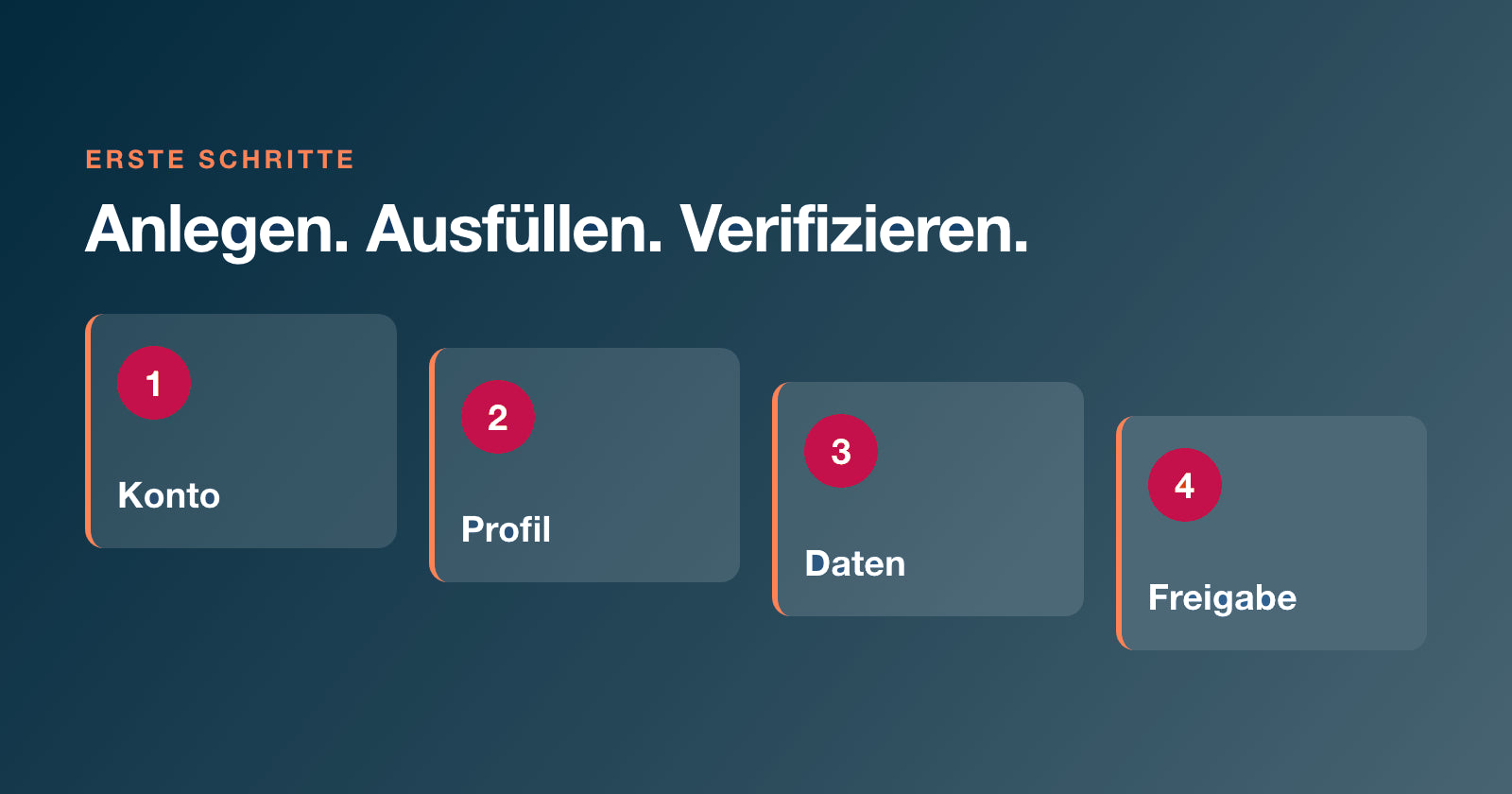
Son cuatro pasos en total. Puede realizarlos desde el ordenador o el teléfono; para la verificación por vídeo necesitará un dispositivo móvil de todos modos. Reserve media hora para los pasos del uno al tres y tenga los datos recopilados a mano. Usted controla los tres primeros pasos. El cuarto depende de Google.
Paso 1: Crear una cuenta de Google
Comience con una cuenta de Google para la empresa, idealmente con una dirección de su propio dominio como nombre de inicio de sesión. Indique una dirección de recuperación y un número de teléfono al que tengan acceso varias personas. Anote los datos de acceso donde gestione los demás accesos de su empresa. Diez minutos de trabajo le ahorrarán la clásica situación en la que nadie puede acceder al propio perfil.
Paso 2: Reclamar el perfil
Antes de crear algo nuevo, compruebe de nuevo si su ubicación ya existe. Google le guiará a través de una búsqueda por nombre de empresa y dirección y le mostrará los resultados coincidentes. Si su empresa está entre ellos, reclame esa ficha. Solo si ninguno de los resultados encaja, elija la opción de añadir un nuevo perfil. Este orden le evitará más tarde la tediosa fusión de fichas duplicadas.
Paso 3: Introducir los datos
Ahora introduzca el nombre, la categoría, la dirección y los horarios. La categoría principal es la más importante, ya que determina para qué consultas de búsqueda usted es relevante y qué funciones tendrá disponibles después. Elija la categoría que describa su actividad principal, no la más general. Quien repara principalmente bicicletas es un taller de bicicletas, no una tienda de deportes. Añada las categorías secundarias después. Si no recibe clientes en el local, sino que usted se desplaza a ellos, indique una zona de servicio en lugar de una dirección visible. Hemos resumido qué otros campos merece la pena completar en nuestra lista de verificación de 12 puntos para optimizar el Perfil de Negocio. Complétela una vez que obtenga la aprobación.
Paso 4: Verificar
Para finalizar, Google le asignará uno o varios métodos de verificación. Son posibles el vídeo, el teléfono, la postal y el correo electrónico, pero no puede elegirlo usted mismo. Google decide qué ofrecer en función de la categoría, la ubicación, el tipo de empresa y otros criterios. A veces solo hay una vía, a veces varias. Si puede elegir, utilice la que mejor le venga preparada.
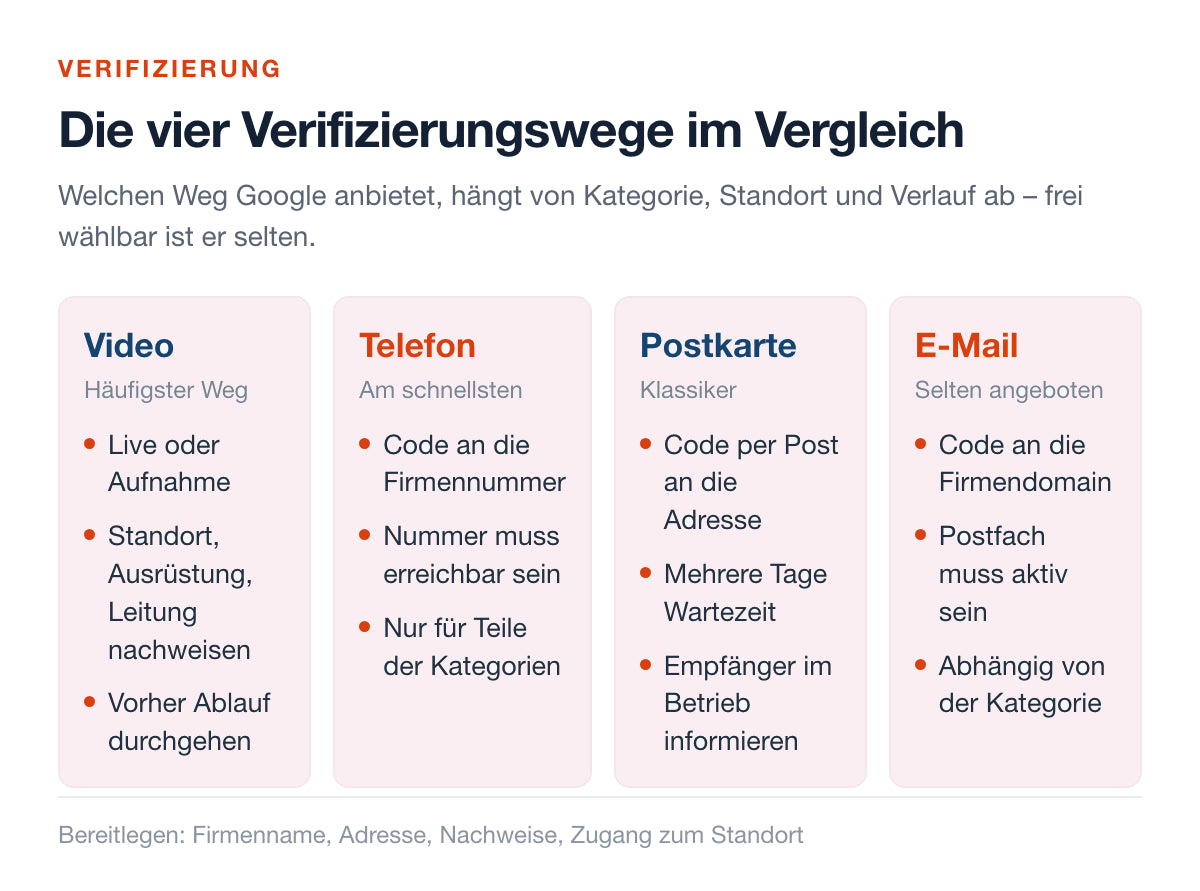
La visión general compara las cuatro vías: la verificación por vídeo como la más común, teléfono o SMS como la más rápida, la postal como el método clásico y el correo electrónico como la variante menos ofrecida. Se diferencian en esfuerzo, duración y preparación. Para los cuatro necesita exactamente lo mismo: nombre de la empresa, dirección, justificantes y acceso al local. Tenga todo listo antes de iniciar el proceso. Normalmente, un intento interrumpido solo puede repetirse con retraso.
Comparativa de los cuatro métodos de verificación
Aquí encontrará cómo funciona cada método, a qué debe prestar atención y qué debe hacer antes. Léalo como un mapa y no como una carta de restaurante, ya que Google decide qué método aparece. Las denominaciones en la interfaz de Google cambian ocasionalmente, pero el proceso sigue siendo el mismo en esencia.
Vídeo: la vía más frecuente
En la verificación por vídeo, usted muestra su negocio, ya sea en una videollamada en directo o con una grabación que usted sube. Tres elementos deben aparecer: primero, la ubicación, es decir, el entorno con la señal de tráfico, el número de casa y la señalización; segundo, el equipo con el que trabaja; tercero, un justificante de que usted dirige el negocio. Repase el proceso una vez antes de grabarlo. Parece exagerado, pero le ahorrará tener que repetirlo.
Teléfono o SMS: la más rápida
Aquí, Google envía un código al número de empresa registrado, mediante una llamada o un mensaje de texto. En pocos minutos habrá terminado. Siempre que el número sea realmente alcanzable en el negocio y no acabe en una centralita o en un contestador automático. Este método solo se ofrece para una parte de las categorías.
Postal: el clásico
Google envía un código por correo postal a la dirección de su negocio. Espere varios días de plazo. Informe a todas las personas que reciban el correo de que esta postal va a llegar y que no debe confundirse con publicidad. Y no cambie nada en el nombre, la dirección o la categoría mientras espera, o el proceso empezará de nuevo.
Correo electrónico: rara vez ofrecido
El código se envía a una dirección en su dominio de empresa. El buzón debe estar activo y revisarse regularmente, y no olvide revisar la carpeta de spam. Que esta opción aparezca o no depende también de la categoría y otros criterios. No se puede solicitar específicamente.
Verificación por vídeo: qué es lo importante
Dado que este método es ya el habitual, la preparación merece especialmente la pena. La idea detrás es sencilla: en una grabación continua, sin cortes, debe ser reconocible que su negocio existe en esa dirección, que está operativo y que usted lo dirige. Cualquier cosa que interrumpa esta cadena (un corte, un cambio de ubicación, un número de casa ilegible) hace que sea muy probable una nueva revisión.
Grabe en un momento tranquilo, con luz natural y con la batería cargada, y asegúrese de que no aparezcan clientes en la imagen. Mueva la cámara lentamente y deténgase brevemente en cada prueba para que se mantenga legible. Este orden ha demostrado ser eficaz:
- Señal de calle y número de casa, luego la fachada con su señalización.
- La entrada y el camino hacia el interior, en un movimiento continuo.
- El interior, es decir, la superficie de venta, taller, consulta u oficina, según el negocio.
- Equipo, herramientas, inventario o dispositivos que coincidan con su categoría.
- Un justificante de la dirección, como licencia comercial, sello de empresa, acceso al sistema de caja o al almacén.
- Para terminar, de nuevo la dirección, para que el principio y el fin coincidan.
Si trabaja de forma móvil y sin atención al público, se aplica el mismo principio de forma adaptada. Muestre el vehículo rotulado, el equipo, los documentos comerciales con el nombre de la empresa y la zona en la que trabaja. Si su dirección está en un edificio residencial o de oficinas, la placa del timbre y el buzón con el nombre de la empresa ayudan. Durante la grabación, diga tranquilamente en voz alta lo que se ve. Esto ayuda más en la revisión que un texto aprendido de memoria.
Si la verificación no funciona
Un rechazo es molesto, pero rara vez es el final. Normalmente, simplemente falta un justificante o algún dato no coincide con lo que se ve en el lugar. Por ello, revise las causas típicas paso a paso antes de iniciar el siguiente intento:
- Datos de dirección divergentes: La ortografía del perfil difiere de la oficial o falta un número de local. Compare el perfil carácter a carácter con sus documentos.
- Falta de señalización: No se ve ningún cartel de empresa en el edificio. Un cartel legible en la puerta o fachada soluciona esto con el mínimo esfuerzo.
- Categoría inadecuada: Lo que muestra en el vídeo no encaja con la categoría elegida. Un negocio que aparece como restaurante pero solo muestra oficinas genera dudas.
- Canal no alcanzable: El número de teléfono llega a una centralita, no se revisa el buzón de correo o la postal se perdió.
- Cambios durante el proceso: Se cambiaron el nombre, la dirección o la categoría mientras la revisión estaba en curso.
Solucione la causa antes de intentarlo de nuevo. Un segundo intento sin cambios casi siempre termina igual que el primero. Tampoco ayuda introducir una variante diferente de los datos en cada intento; eso solo dificulta la revisión. Mantenga una versión y no toque el perfil mientras el proceso esté en curso.
Si también se rechaza el segundo intento, contacte con el servicio de asistencia de Perfiles de Negocio de Google. Para ello, tenga preparado el nombre de la empresa exactamente como se introdujo, además de la dirección, la fecha del intento y sus justificantes como archivo. Describa el caso de forma objetiva en unas pocas frases y mencione qué métodos ha intentado ya. Una cosa más: mientras el perfil no esté aprobado, no recopile reseñas y bajo ninguna circunstancia compre ninguna. Las reseñas falsas y los incentivos para obtenerlas violan las directrices de Google sobre reseñas.
Los primeros siete días tras la aprobación
Una vez confirmado el perfil, empieza la parte que realmente le traerá consultas. Recién verificado, una ficha así está aún vacía: con pocas fotos, sin reseñas y con campos medio rellenos. Aproveche la primera semana para cerrar estas lagunas mientras el tema esté en la parte superior de su lista. Después, lo que cuenta sobre todo es la constancia.
- Día 1: Rellenar todos los campos: descripción, servicios, atributos, métodos de pago, accesibilidad.
- Día 2: Subir fotos (vista exterior, interior, equipo, servicios o productos). Las fotos propias funcionan mejor que el material de archivo de bases de datos.
- Día 3: Introducir los horarios de apertura y días festivos para los próximos meses y probar usted mismo el número de teléfono.
- Día 4: Obtener el enlace corto a la página de reseñas y darlo a conocer en el equipo. Después, vale la pena echar un vistazo a cómo conseguir más reseñas en Google de forma sistemática.
- Día 5: Publicar una primera actualización y completar la sección de preguntas y respuestas con las tres preguntas más frecuentes de los clientes.
- Día 6: Dar derechos de propietario o administrador a otras personas del equipo para que el perfil no dependa de una sola cuenta. Las agencias reciben derechos de administrador, no de propietario.
- Día 7: Comprobar cómo se ve el perfil en la búsqueda y planificar las palancas para mejorar el ranking en Google Maps.
El cuarto punto es el más relevante. Un perfil sin reseñas parece nuevo y no verificado, por muy cuidadosamente que lo haya rellenado. Para la búsqueda local, Google cita tres factores: relevancia, distancia y notoriedad. No puede cambiar la distancia, pero sí los otros dos, mediante datos completos y adecuados, y mediante la visibilidad, que también incluye las reseñas.
En el día a día, pedir una reseña suele pasar a un segundo plano. Para evitarlo, ayuda establecer un punto fijo durante la entrega, un lugar y un momento en el que se solicite, por ejemplo, al pagar en el mostrador. Un expositor de reseñas NFC para mostrador y mesa convierte esto en un simple gesto, y un folleto de reseñas con código QR puede incluirse junto a la factura. Ambos solo funcionan bajo las directrices de Google: nada de incentivos por reseñas, nada de filtrar a clientes insatisfechos y nada de reseñas falsas. Se pide la opinión a todos por igual. El artículo del resultado de búsqueda al cliente muestra cómo convertir un perfil bien cuidado en consultas concretas.
El perfil es el comienzo. El trabajo empieza después.
shoptimizer proporciona la herramienta física para el momento de la petición y un panel de control que centraliza nuevas reseñas, ofrece sugerencias de respuesta y mantiene una visión clara de varias ubicaciones.
Ver ahora →Preguntas frecuentes (FAQ)
¿Cuánto tiempo se tarda en crear un Perfil de Negocio de Google?
La configuración en sí lleva aproximadamente media hora si ya se tiene preparado el nombre, la dirección, la categoría y el horario. El tiempo total dependerá de la verificación. El teléfono o el SMS se completan en minutos, una verificación por vídeo requiere tiempo para la revisión, y la tarjeta postal tarda varios días en llegar. Google no ofrece plazos garantizados, así que es mejor prever cierto margen.
¿Qué cuesta un Perfil de Negocio de Google?
El perfil en sí es gratuito. Ni crearlo, ni verificarlo, ni editarlo, ni publicar novedades o responder a reseñas tiene coste alguno. Solo gastará dinero si contrata publicidad adicional o utiliza herramientas auxiliares. Por ello, si alguien le pide dinero solo por habilitar una ficha, revise la oferta con cautela.
¿Puedo elegir yo mismo el método de verificación?
Solo de forma limitada. Google determina qué métodos se ofrecen para su ubicación en función, entre otros aspectos, de la categoría, el tipo de negocio y la región. Si hay varias opciones disponibles, puede elegir libremente. Si solo se muestra un método, no habrá otro camino. Por lo general, solo podrá cambiar de método tras un intento fallido.
¿Necesito un local comercial para tener un Perfil de Negocio?
No. Los negocios que se desplazan hasta el cliente también pueden tener un perfil. En lugar de una dirección de atención al público, se especifica un área de servicio. Aun así, Google necesitará la dirección para la verificación y se requerirán otros justificantes, como vehículos rotulados, equipo, almacenes y documentos comerciales con el nombre y la dirección de la empresa.
¿Qué ocurre con las reseñas existentes si tomo el control de un perfil?
Se mantienen. Las reseñas están vinculadas a la ficha y no a la cuenta de la persona que la gestiona. Si reclama una ficha existente, heredará las reseñas anteriores junto con la media y las fotos existentes. Precisamente por esto, merece la pena reclamar las fichas existentes en lugar de crear un segundo perfil al lado.
Nota: Los nombres, opciones de menú y procesos en la interfaz de Google cambian regularmente, y es Google quien decide en cada caso qué métodos de verificación se ofrecen. Por tanto, los pasos descritos pueden diferir en los detalles. La información sobre cuestiones legales es de carácter general y no sustituye el asesoramiento jurídico.
Para este artículo se han utilizado herramientas de IA. Los contenidos y fuentes han sido elaborados y revisados editorialmente.


